谷歌浏览器 macOS 下载与安装指南 202604:跨平台同步与 M4 芯片架构优化手册
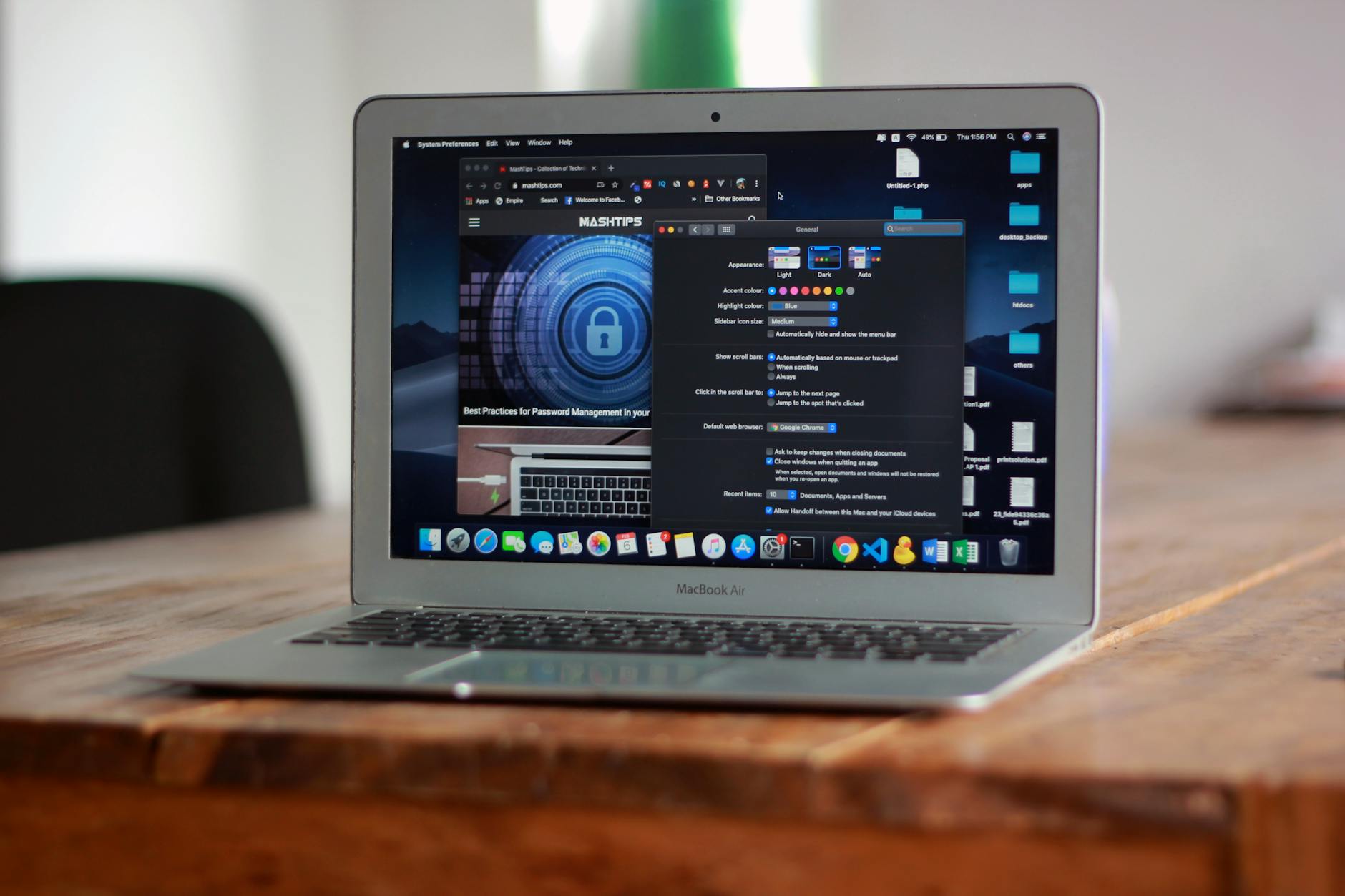
针对 2026 年 4 月最新的 macOS 系统环境,本指南深度解析谷歌浏览器(Google Chrome)的获取路径与配置方案。无论您是从 Windows 阵营迁移至 Mac 的新用户,还是追求 M4 系列芯片极致性能的开发者,本文将从架构匹配、DMG 挂载、Rosetta 2 依赖排除到跨端数据同步进行全方位拆解。通过实测排查“应用已损坏”等常见安装顽疾,确保您的浏览器在多系统生态中保持最高效的运行状态,实现书签、密码与插件在 Windows、Android 及 iOS 间的无缝流转。
在 2026 年的跨平台办公生态中,谷歌浏览器凭借其强大的 V8 引擎和无缝的 Google Account 同步功能,依然是 macOS 用户的首选。本文将为您提供最新 202604 版本的精准安装指引。
架构精准匹配:区分 Apple Silicon 与 Intel 镜像
进入 2026 年 4 月,macOS 硬件环境已全面进入 M4 时代,但仍有部分 Intel 遗留设备在使用。在下载谷歌浏览器时,系统通常会自动检测架构,但手动选择依然关键。对于搭载 M1/M2/M3/M4 芯片的 Mac,务必选择“Mac with Apple chip”版本,该版本针对 ARM 架构进行了原生编译,能显著降低能耗并提升响应速度。若误装 Intel 版本,系统虽能通过 Rosetta 2 转译运行,但会导致内存占用额外增加约 20%-30%,且在处理复杂 WebAssembly 任务时会出现明显滞后。您可以点击左上角苹果图标“关于本机”确认芯片型号,确保下载的 .dmg 文件版本号包含‘arm64’后缀。
实操避坑:解决“已损坏”与权限拦截细节
在安装过程中,不少用户会遇到“Google Chrome 已损坏,打不开”或“无法验证开发者”的系统提示。这通常不是安装包损坏,而是 macOS Gatekeeper 的安全拦截。解决此类问题的专业排查步骤是:首先确保已将 Chrome 图标从 DMG 挂载窗口拖入 Applications 文件夹,而非直接在挂载卷中运行。若报错持续,可打开“终端”(Terminal),输入命令 `sudo xattr -rd com.apple.quarantine /Applications/Google\ Chrome.app` 并回车输入开机密码。此操作将移除文件的隔离属性。此外,若您需要使用 Chrome 的屏幕共享或麦克风功能(如进行 Google Meet 会议),必须在“系统设置”->“隐私与安全性”中手动授予 Chrome 权限,否则功能将静默失效。

跨系统迁移:从 Windows 到 macOS 的无缝衔接
对于习惯了 Windows 环境的用户,在 macOS 上安装 Chrome 后的第一步是激活跨平台同步。通过登录同一个 Google 账号,您在 Windows 端积累的数千个书签、保存的表单密码以及已安装的扩展程序将在几秒钟内同步至 Mac。需要注意的是,macOS 版 Chrome 的快捷键逻辑与 Windows 存在差异:例如,Windows 上的 Ctrl+T(新建标签页)在 Mac 上变为 Command+T。此外,202604 版本进一步优化了“内存节省模式”,能够智能识别非活动标签页并释放资源。在多系统切换场景下,建议在设置中开启“继续浏览上次打开的页面”,确保您在 Android 手机或 Windows 平板上未完成的工作能在 Mac 上瞬间衔接。
性能调优:针对 2026 版内核的能效控制
2026 年 4 月发布的 Chrome 内核版本(预计为 v140+)引入了更激进的能效管理。在 macOS 端的“性能”面板中,用户可以找到“能效模式”开关。对于 MacBook Air 用户,建议开启“当电量低于 20% 时开启”选项,这会限制后台页面的刷新率和视频帧率,从而延长约 45 分钟的续航时间。相比 Safari,Chrome 在处理多线程 JavaScript 任务时更具优势,但在高负载下对内存的渴求也更高。建议在“设置 -> 系统”中关闭“在可用时使用图形加速”,除非您需要进行 WebGL 3D 渲染或 8K 视频剪辑,这样可以有效避免某些老旧 Mac 机型在多屏输出时出现的 UI 闪烁问题。
常见问题
为什么我下载的 Chrome 在 Mac 重启后就消失了,只剩下一个磁盘镜像图标?
这是因为您没有完成“安装”动作。下载 DMG 文件后,必须将窗口中的 Chrome 图标拖拽到 Applications(应用程序)文件夹中。如果您直接双击 DMG 里的图标运行,那只是临时挂载。请从应用程序文件夹启动 Chrome,然后弹出(Eject)桌面的磁盘镜像即可。
如何强制 202604 版 Chrome 在 ProMotion 屏幕上以 120Hz 刷新率运行?
通常 Chrome 会自动适配。如果感觉卡顿,请在地址栏输入 `chrome://flags`,搜索“Preferred Refresh Rate”,将其设置为“Highest”。同时确保在 macOS 系统设置的“显示器”选项中,刷新率未被锁定在 60Hz。此外,关闭“能效模式”也能确保浏览器始终以最高性能输出。
在 Mac 上安装 Chrome 会影响 Safari 的系统默认地位吗?
安装本身不会影响。但在首次启动时,Chrome 会询问是否将其设为默认浏览器。如果您点击确认,所有外部链接(如邮件中的链接)将默认由 Chrome 打开。您随时可以在 macOS 的“系统设置”->“桌面与 Dock”->“默认浏览器”中切换回 Safari 或其他浏览器。
总结
立即获取 202604 最新版谷歌浏览器 macOS 安装包,体验极致跨平台同步效率。
相关阅读:谷歌浏览器 macOS 下载与安装指南 202604,谷歌浏览器 macOS 下载与安装指南 202604使用技巧,谷歌浏览器 202614 周效率实践清单:跨平台办公深度调优手册