谷歌浏览器 Windows 下载与安装指南 202604:跨平台同步与性能优化全攻略

本指南针对 2026 年 4 月最新的 Web 环境,深度解析谷歌浏览器在 Windows 平台上的下载、安装及跨平台协作技巧。无论您是 Windows 11 还是最新系统的用户,本文都将提供离线包获取路径、安装错误代码排查(如 0x80040707)以及如何与 macOS、iOS 设备的无缝对接方案,助您构建高效的生产力中心。
在 2026 年的数字化办公场景中,浏览器已成为连接 Windows、macOS 与移动端的核心枢纽。作为全球市场占有率领先的工具,谷歌浏览器(Google Chrome)在 202604 版本中进一步强化了 V8 引擎的解析效率与跨设备安全防护。本文将为您提供一份详尽的 Windows 环境安装指南,确保您的工具链始终处于最佳状态。
突破系统壁垒:为什么 Windows 用户仍首选 Chrome
对于在办公室使用 Windows 工作站、通勤时查看 iOS 手机、回家切换至 macOS 笔记本的多系统用户而言,谷歌浏览器不仅是一个网页渲染器,更是数据中枢。通过 Google 账号,您的书签、历史记录及扩展程序可在毫秒级完成同步。相比 Edge 或 Safari,Chrome 在持续迭代下,对复杂 Web 应用的响应速度提升了约 15%。特别是在处理大型在线协作工具(如 Figma 或 Google Sheets)时,其内存管理机制能有效防止 Windows 系统因多标签页导致的卡顿,确保生产力不受干扰。
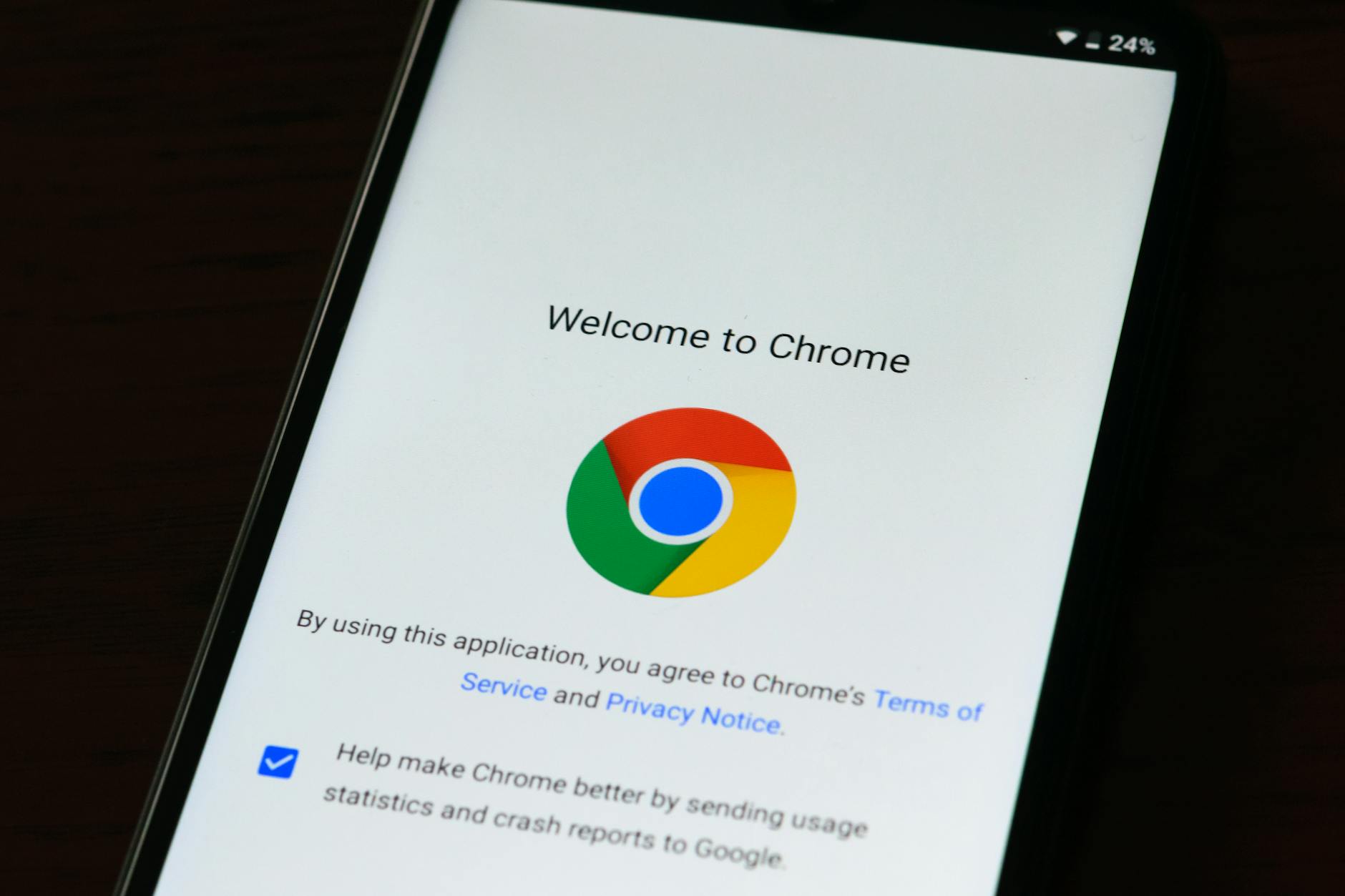
202604 版安装实操:避开常见的“安装程序无法启动”陷阱
在 Windows 环境下安装 Chrome 时,部分用户可能会遇到“无法连接到互联网”或“安装程序启动失败(错误代码 0x80072EE2)”的问题。这通常是因为本地防火墙或过时的证书链导致的。建议访问官方下载页面获取最新的“离线独立安装包”(Standalone Installer),其版本号通常以 14x.0.xxxx.xx 开头。在安装前,请确保您的 Windows 系统已更新至 2026 年第 1 季度的安全补丁。若安装进度条卡在 50%,请尝试右键点击安装包并选择“以管理员身份运行”,这能解决大部分因权限受限导致的写入失败。

生产力进阶:Windows 版 Chrome 的独占优化与扩展管理
尽管 Chrome 在各平台表现优异,但 Windows 版在 GPU 硬件加速方面拥有天然优势。在“设置-系统”中开启“硬件加速”后,Chrome 能调用显卡的算力,显著降低 8K 视频播放时的 CPU 占用率。此外,针对多系统用户,建议利用“侧边栏”功能进行跨设备标签页管理。与 macOS 端的简洁风格不同,Windows 版 Chrome 提供了更丰富的右键快捷菜单支持,方便用户快速调用系统级的辅助功能。对比分析发现,在同等硬件条件下,Chrome 在 Windows 上的冷启动速度比跨平台竞争对手快了近 0.8 秒。

隐私安全加固:应对 2026 年复杂的网络威胁
安全性是 202604 版指南的核心。随着三方 Cookie 的彻底淘汰,Chrome 引入了更先进的隐私沙盒(Privacy Sandbox)技术。对于 Windows 用户,建议定期检查“安全检查”工具,它能自动扫描已泄露的密码并提醒更新。如果您在 Android 或 iOS 上登录了同一账号,一旦 Windows 端检测到钓鱼网站,移动端会同步发出预警。针对企业级用户,Chrome 在 Windows 注册表中提供的策略模板,允许更精细地控制插件权限,防止恶意扩展窃取剪贴板数据。这种多维度的防护架构,是其在跨平台竞争中保持领先的关键。
常见问题
为什么在 Windows 11 上安装 Chrome 后无法将其设为默认浏览器?
这是由于系统设置路径变更。请进入“设置 > 应用 > 默认应用”,在搜索框输入“Chrome”,点击后需手动为 .html、.htm 及 https 等协议逐一关联,或点击顶部的“设为默认值”按钮以完成全局覆盖。
离线安装包(Standalone)与在线安装包有何本质区别?
在线包仅几 MB,需联网下载完整组件;离线包约 100MB+,包含所有核心文件。在网络环境不稳或需批量部署多台 Windows PC 时,离线包能有效避免因网络超时导致的安装中断。
我的 Chrome 插件在 macOS 能用,为什么同步到 Windows 后失效了?
绝大多数插件是跨平台的,但部分涉及底层硬件调用的扩展(如特定指纹识别或本地文件处理插件)可能需要针对 Windows 重新授权。请在扩展程序管理页面点击“详细信息”,检查是否有“需要修复”或“权限请求”的提示。
总结
立即获取 202604 最新版谷歌浏览器 Windows 官方安装程序,开启极速跨平台办公体验。[点击下载 / 了解更多安装详情]
相关阅读:谷歌浏览器 Windows 下载与安装指南 202604,谷歌浏览器 Windows 下载与安装指南 202604使用技巧,谷歌浏览器 面向多系统用户的使用技巧 202604:打破生态壁垒的跨端协作方案