谷歌浏览器教程:跨平台协同与Chrome 124+内核深度调优实战

本篇谷歌浏览器教程深度聚焦Chrome 124版本后的核心架构变更,为Windows、macOS及移动端用户提供跨平台协同的高阶方案。文章摒弃基础操作,直击内存占用优化、HSTS安全策略故障排查及多端同步冲突等硬核场景。通过对chrome://flags内部参数的精准调校,协助用户在多设备环境下建立高效、私密的浏览工作流,实现从普通使用者到极客玩家的跨越。
在浏览器市场占有率稳居第一的背景下,简单的安装使用已无法满足多设备办公的需求。本教程将带你深入内核底层,解决实际生产力环境中的痛点问题。
性能压榨:针对高负载场景的内存节省模式深度配置
长期以来,Chrome被戏称为‘内存吞噬者’,但在最新版本中,谷歌引入了‘内存节省模式’(Memory Saver)。本小节谷歌浏览器教程教你如何精细化调控。在‘设置-性能’中开启该模式后,浏览器会自动释放非活动标签页的资源。对于需要实时挂机的Web应用(如交易平台或监控后台),必须在‘始终保持活动状态的网站’列表中手动添加白名单。进阶用户可通过chrome://discards页面查看每个标签页的‘活性评分’,手动丢弃(Discard)高占用页面。在Windows端,配合‘硬件加速’开关(System -> Use graphics acceleration when available),可以显著降低4K视频播放时的CPU占用率,但在某些旧款macOS设备上,关闭此选项反而能解决网页渲染闪烁的兼容性问题。

跨端协同:突破Windows与macOS的剪贴板与标签壁垒
在多系统并行的办公环境中,谷歌浏览器教程的核心价值在于实现数据的无缝流转。Chrome 124版本进一步强化了“发送至您的设备”功能,但用户常遇到同步延迟问题。实操中,若要在macOS发起任务并在Windows端接力,需确保两端均开启了‘共享剪贴板’标志位。进入chrome://flags,搜索‘Enable shared copy and paste’并设为Enabled。针对iOS与Android端,建议利用‘阅读清单’而非单纯的书签功能来处理碎片化信息,因为阅读清单支持离线缓存,能有效解决移动端网络波动导致的页面加载失败。对比分析发现,Chrome在处理跨系统标签组同步时,其逻辑优于Safari的标签页组,关键在于其能保持标签的颜色标识与折叠状态,极大提升了多任务切换的视觉辨识度。
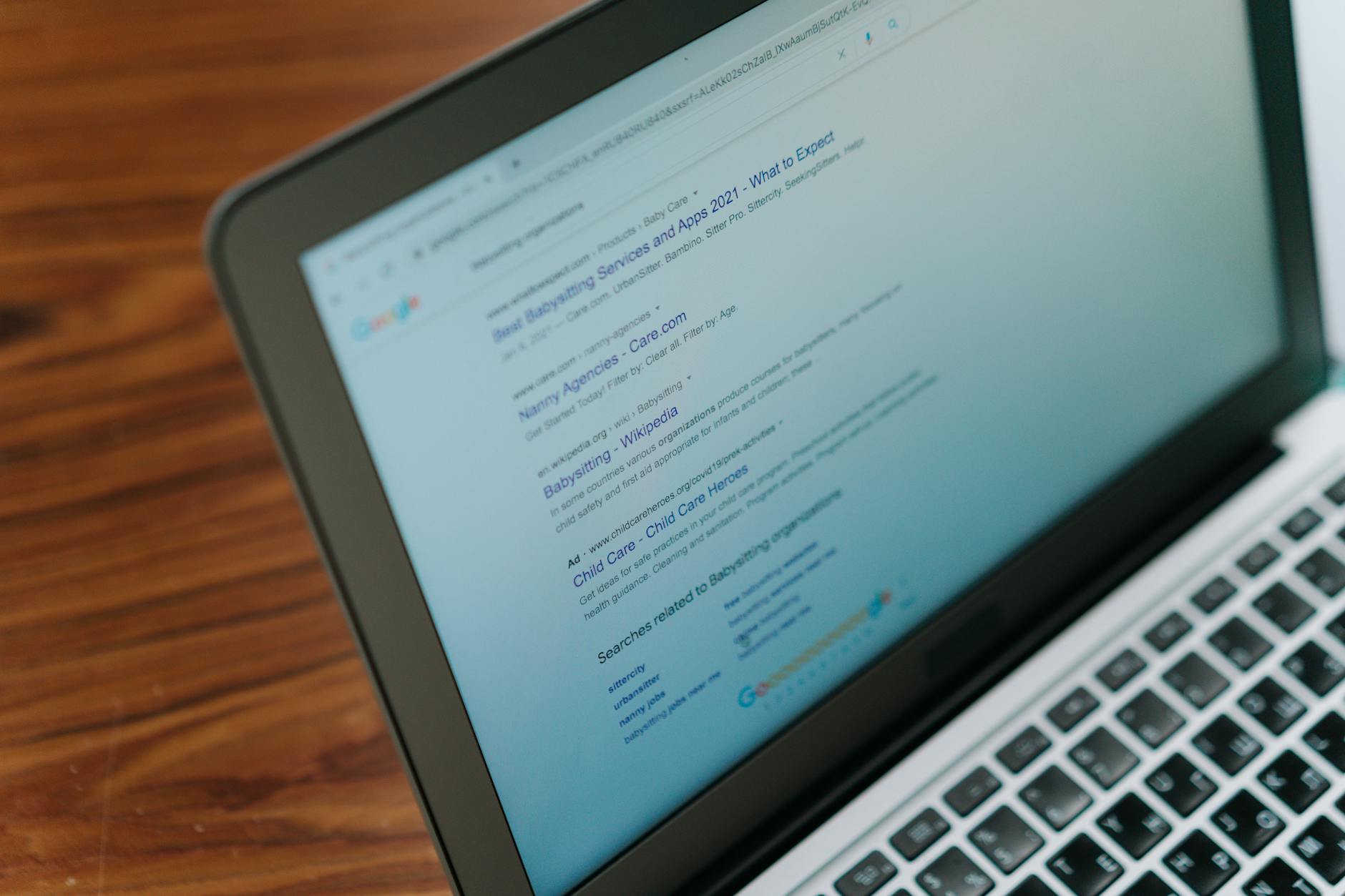
故障排查:解决ERR_SSL_PROTOCOL_ERROR与HSTS锁定
在真实使用场景中,用户常遇到‘您的连接不是私密连接’的报错,这通常与HSTS(HTTP Strict Transport Security)策略有关。当网站证书更新或本地时钟偏移时,Chrome会强制拦截访问。本谷歌浏览器教程提供的排查细节是:访问chrome://net-internals/#hsts,在‘Delete domain security policies’区域输入故障域名并执行删除。这一操作比清除整个浏览器缓存更高效且精准。另一个常见问题是Android端Chrome无法加载特定内网页面,这往往是由于‘安全DNS’(Secure DNS)冲突导致。建议在设置中将‘使用安全DNS’改为‘使用当前服务商’,或手动指定阿里云/腾讯云的DoH地址,以平衡解析速度与隐私安全。
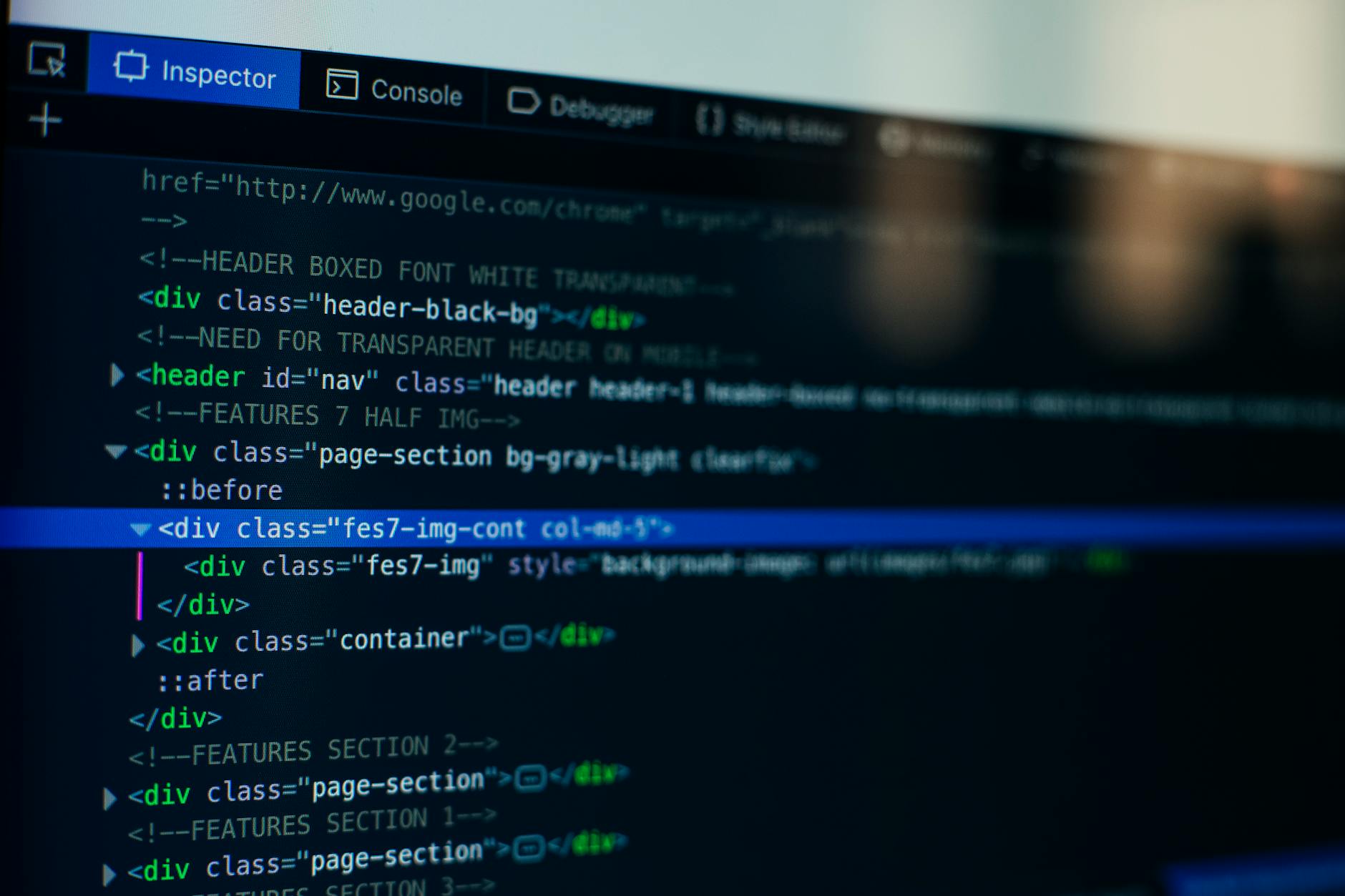
开发者视角:利用网络节流与渲染分析优化移动端体验
对于跨平台开发者,谷歌浏览器教程不仅是使用指南,更是调试利器。通过F12开发者工具,切换至‘Network’面板,利用‘Throttling’功能可以模拟3G/4G弱网环境,这是测试移动端网页加载性能的关键。同时,‘Rendering’面板中的‘Frame Rendering Stats’可实时显示FPS波动,帮助排查在iOS端Chrome(基于WebKit内核)与Android端(基于Blink内核)表现不一致的动画卡顿问题。值得注意的是,Chrome 120版本后增强了对WebGPU的支持,在处理复杂3D图表时,通过开启‘Override software rendering list’标志,可以强制调用独立显卡性能,这对于在高性能笔记本上运行数据可视化工具至关重要。
常见问题
macOS下Chrome渲染字体模糊或发虚如何彻底解决?
这是由于硬件加速与系统平滑字体冲突导致。执行结论:前往‘设置’->‘系统’,关闭‘使用图形加速’选项并重启浏览器;若需保留加速,请在终端输入‘defaults write -g CGFontRenderingFontSmoothingDisabled -bool NO’强制开启系统级字体平滑。
如何在不删除历史记录的情况下重置特定站点的权限设置?
无需进入全局设置。执行结论:点击地址栏左侧的‘锁头’或‘调音台’图标,选择‘网站设置’,在弹出页面点击‘重置权限’。这能解决因误点‘禁止通知’或‘禁止摄像头’导致的交互功能失效。
Chrome移动端如何强制开启所有网页的‘电脑版网站’视图?
默认设置仅针对单次访问有效。执行结论:进入移动端‘设置’->‘内容设置’(iOS)或‘网站设置’(Android),找到‘桌面版网站’选项并将其全局开关打开。此操作可解决部分移动版网页功能缺失或排版错乱的问题。
总结
前往谷歌官网下载最新版 Chrome,开启极速跨平台浏览体验。